結論
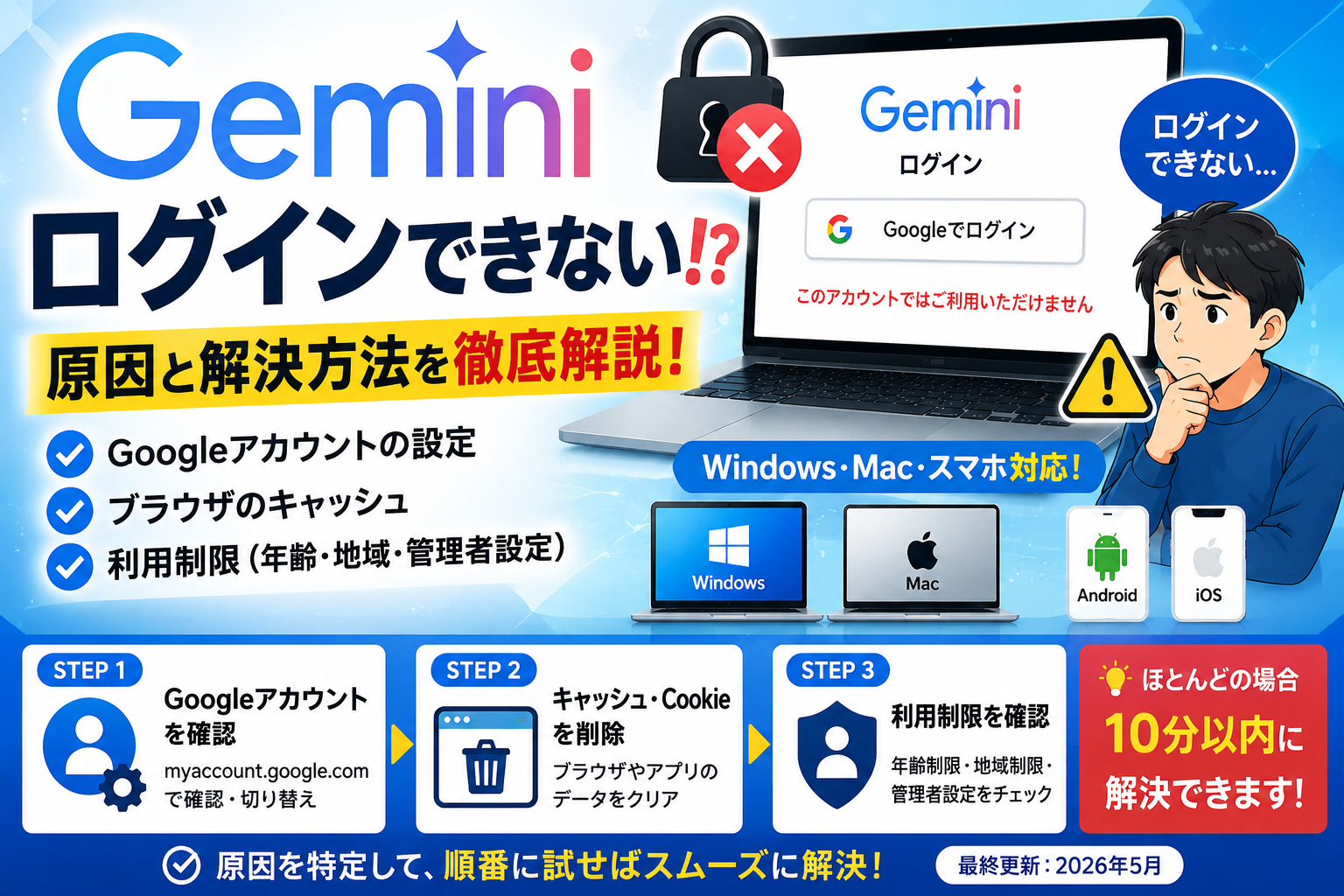
GeminiにログインできないのはGoogleアカウントの設定・ブラウザのキャッシュ・利用制限の3つが主な原因です。この記事の手順を順番に試せば、ほとんどの場合10分以内に解決できます。
まず確認:あなたはどの症状ですか?
以下のチェックリストで自分の症状を確認してください。
- ☐Geminiのページを開くと「このアカウントではご利用いただけません」と表示される
- ☐Googleアカウントでログインできているのに先に進めない
- ☐以前は使えていたのに急に使えなくなった
- ☐会社・学校のアカウントでログインしようとすると弾かれる
- ☐スマホのアプリからはログインできない
- ☐「年齢制限」や「地域制限」のメッセージが出る
原因別・解決方法
原因1:Googleアカウントに問題がある
Geminiへのログインは必ずGoogleアカウント経由になります。アカウント自体に問題があると、正しいパスワードを入れても弾かれます。
解決手順
STEP1. ブラウザで myaccount.google.com を開き、Googleアカウントにログインできるか確認する
STEP2. ログインできない場合は「パスワードをお忘れの場合」から再設定する
STEP3. ログインできる場合は gemini.google.com に直接アクセスし直す
STEP4. 複数のGoogleアカウントを持っている場合は、画面右上のアイコンをクリックしてアカウントを切り替えてみる
GeminiはGmailと同じGoogleアカウントで使います。普段使っているGmailアドレスでログインしてください。
原因2:ブラウザのキャッシュ・Cookieが古い
古いキャッシュやCookieが残っていると、ログイン済みなのに弾かれる症状が起きます。WindowsのChromeとEdgeで特に多い症状です。
解決手順(Chromeの場合)
STEP1. Chrome右上の「︙」→「設定」→「プライバシーとセキュリティ」を開く
STEP2. 「閲覧履歴データの削除」をクリック
STEP3. 「Cookieと他のサイトデータ」と「キャッシュされた画像とファイル」にチェックを入れる
STEP4. 「データを削除」をクリックしてChromeを完全に閉じる
STEP5. Chromeを再起動して gemini.google.com にアクセスし直す
Macの場合(Safari)
STEP1. 上部メニュー「Safari」→「環境設定」→「プライバシー」を開く
STEP2. 「Webサイトデータを管理」→「すべてを削除」をクリック
STEP3. Safariを再起動してアクセスし直す
スマホの場合(iOS・Android)
STEP1. Geminiアプリを完全に終了する(バックグラウンドからも消す)
STEP2. 端末を再起動する
STEP3. アプリを再度開いてログインし直す
原因3:アカウントの利用制限がかかっている
GeminiはすべてのGoogleアカウントで使えるわけではありません。以下の場合はログインしても使えない画面が表示されます。
会社・学校のアカウントの場合
会社のGoogle Workspaceアカウントでログインしようとして弾かれる場合、会社の管理者がセキュリティポリシーとしてGeminiの利用をオフに設定しています。
STEP1. IT管理者(情報システム部門)に「GeminiとGoogle早期アクセスアプリの有効化」を申請する
STEP2. 許可が出ない場合は個人のGmailアカウント(@gmail.com)に切り替えてログインする
※業務データの入力は情報漏洩リスクがあるため、個人アカウントへの入力は避けてください。
18歳未満・Family Link管理下のアカウントの場合
Googleアカウントの設定ページ(myaccount.google.com)の「情報」タブを開き、「保護者による管理」という項目が表示されていれば、Family Linkが有効になっています。この場合、Geminiは完全にブロックされます。
STEP1. 保護者にFamily Linkの管理設定の変更を依頼する
STEP2. または18歳以上の別の個人アカウントを作成して使用する
VPN・セキュリティソフトが原因の場合
会社のVPNやセキュリティソフトがGeminiへのアクセスを遮断している場合があります。一時的にオフにして接続できるか確認してください。
STEP1. VPNを一時的にオフにして gemini.google.com にアクセスする
STEP2. アクセスできた場合はVPNの設定でGeminiを除外リストに追加する
よくある質問
Q:Googleにはログインできているのに、GeminiだけNGと表示されます
A:アカウントの年齢設定や地域設定が原因の可能性があります。myaccount.google.com を開き、「個人情報」から生年月日が正しく設定されているか確認してください。生年月日が未設定または18歳未満になっている場合は修正してください。
Q:スマホのGeminiアプリが見つかりません
A:GeminiアプリはiOSとAndroidどちらでも利用可能です。App StoreまたはGoogle Playで「Gemini」と検索してインストールしてください。アプリが見つからない場合はブラウザから gemini.google.com にアクセスすれば同じように使えます。
Q:Googleのサービス自体がつながりにくい気がします
A:Google側のサーバーに問題が発生している場合はユーザー側では解決できないため、status.google.com でサーバーの状態を確認し、復旧を待つしかありません。X(旧Twitter)で「Gemini 障害」と検索すると同じ症状の報告がないか確認できます。
Q:パスワードを変更したらログインできなくなりました
A:パスワード変更後はブラウザに古い認証情報が残っていることがあります。原因2の手順でキャッシュとCookieを削除してから、新しいパスワードで再ログインしてください。
それでも解決しない場合
上記の手順をすべて試してもログインできない場合は、Googleの公式サポートに問い合わせてください。
Geminiを開いて右上の設定アイコンをタップし、「フィードバック」や「問題を報告」を選ぶことでGoogleのサポートチームに直接状況を伝えられます。
問い合わせ時に用意しておくと対応が速くなる情報:
- 使用しているGoogleアカウントのメールアドレス
- 使用しているOS(Windows・Mac・iOS・Android)とバージョン
- 表示されているエラーメッセージのスクリーンショット
- いつから発生しているか
まとめと予防策
Geminiにログインできない場合は、Googleアカウントの確認・キャッシュの削除・利用制限の確認の3ステップで解決できます。
再発防止のために以下を実践してください。
- ブラウザは常に最新バージョンにアップデートしておく
- 月に1回程度キャッシュを削除する習慣をつける
- 会社アカウントと個人アカウントを使い分ける
- Geminiは
gemini.google.comをブックマークに登録して公式サイトから直接アクセスする
最終更新:2026年5月
対象環境:Windows・Mac・iOS・Android / Chrome・Safari・Edge