この記事でわかること
- パスワードを入れても弾かれる原因3パターン
- 原因別の具体的な解決手順
- それでも解決しない場合の最終手段
結論
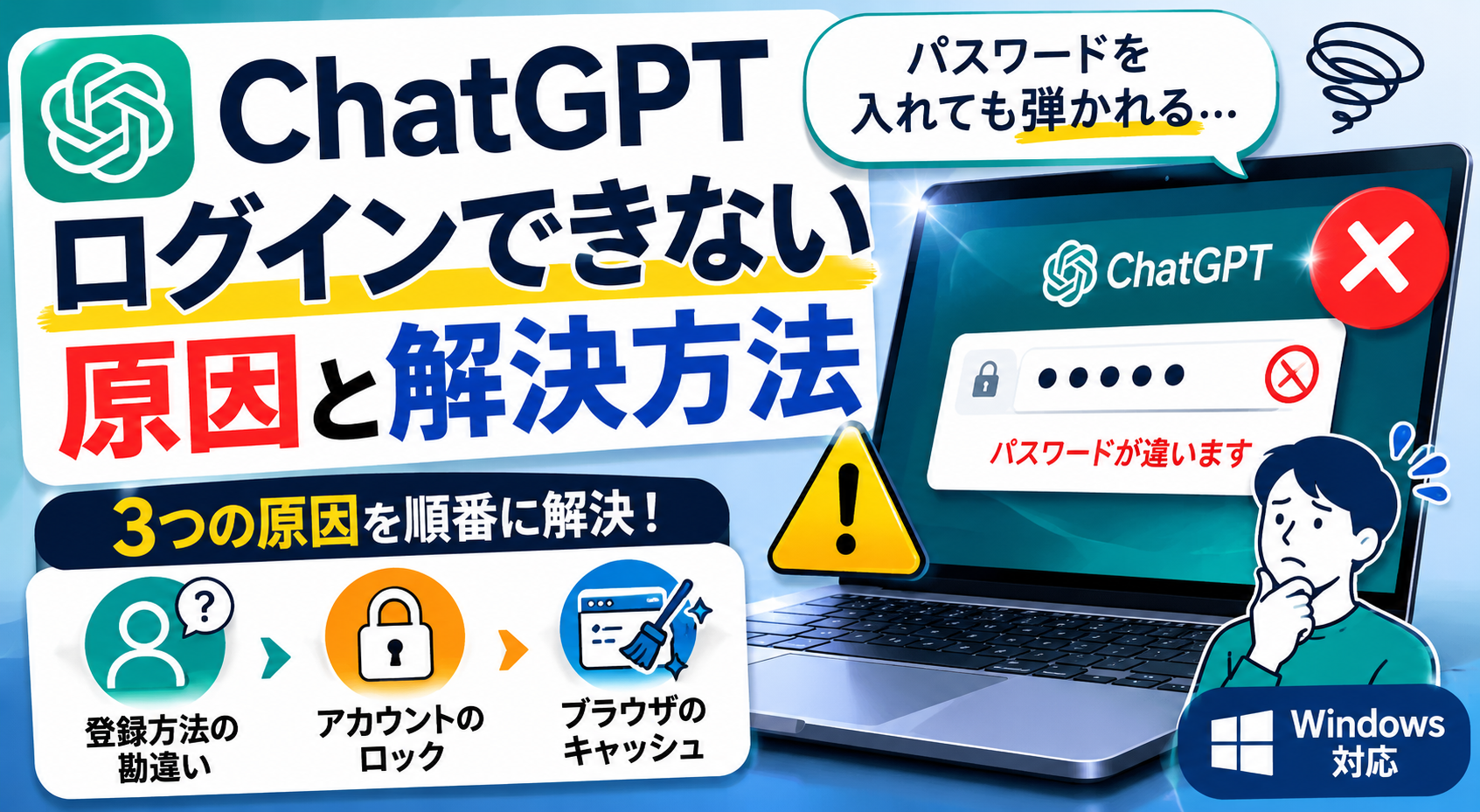
ChatGPTでパスワードを入れても弾かれる症状は、登録方法の勘違い・アカウントのロック・ブラウザのキャッシュのどれかが原因です。この3つを順番に確認すれば、ほぼ100%解決できます。
まず確認:あなたはどの症状ですか?
以下のチェックリストで自分の症状を確認してください。
- ☐パスワードを正しく入れているのに「パスワードが違います」と出る
- ☐何度試してもログイン画面に戻ってしまう
- ☐「アカウントがロックされています」とエラーが出る
- ☐以前は使えていたのに急に弾かれるようになった
- ☐パスワードリセットしたのにまだログインできない
原因別・解決方法
原因1:登録方法と違う方法でログインしようとしている
ChatGPTは「メールアドレス+パスワード」「Googleアカウント」「Microsoftアカウント」「Appleアカウント」の4種類で登録できます。登録した方法と違う方法でログインしようとすると必ず弾かれます。
これが最も多い原因です。
解決手順
STEP1. ChatGPTのログイン画面(chatgpt.com)を開く
STEP2. 右側に表示される「Continue with Google」「Continue with Microsoft」「Continue with Apple」のボタンを1つずつ試す
STEP3. ログインできたら、その方法が登録時に使ったものです
STEP4. 次回から同じボタンを使えば弾かれなくなります
登録時に届いた「Welcome to ChatGPT」のメールを探すと、どの方法で登録したか確認できます。
原因2:アカウントがロックされている
ログインに複数回失敗したり、普段と違う場所からアクセスしたりすると、セキュリティ保護のためにアカウントが一時的にロックされます。
解決手順
STEP1. まず30分〜1時間待つ。多くの場合、時間が経てば自動的にロックが解除されます
STEP2. ロックが解除されない場合は、ログイン画面の「パスワードをお忘れですか?」をクリック
STEP3. 登録したメールアドレスを入力して「続ける」をクリック
STEP4. メールに届いたリンクをクリックして新しいパスワードを設定する
STEP5. 新しいパスワードで再度ログインする
パスワードリセットのメールが届かない場合は、迷惑メールフォルダを確認してください。
原因3:ブラウザのキャッシュ・Cookieが壊れている
古いキャッシュやCookieが残っていると、正しいパスワードでも弾かれることがあります。Windowsのブラウザで起きやすい症状です。
解決手順(Chromeの場合)
STEP1. Chromeの右上の「︙」→「設定」を開く
STEP2. 「プライバシーとセキュリティ」→「閲覧履歴データの削除」をクリック
STEP3. 「Cookieと他のサイトデータ」と「キャッシュされた画像とファイル」にチェックを入れる
STEP4. 「データを削除」をクリック
STEP5. ブラウザを完全に閉じて再起動し、再度ログインを試みる
解決手順(Edgeの場合)
STEP1. Edgeの右上「…」→「設定」→「プライバシー、検索、サービス」を開く
STEP2. 「閲覧データをクリア」→「クリアするデータを選択」をクリック
STEP3. 「Cookie とその他のサイト データ」「キャッシュされた画像とファイル」にチェック
STEP4. 「今すぐクリア」をクリックして再起動
よくある質問
Q:パスワードをリセットしたのにまだログインできません
A:リセット直後はブラウザに古い情報が残っている場合があります。上記の原因3の手順でキャッシュを削除してから再度試してください。また、リセット後のパスワードは必ずコピー&ペーストで入力し、手打ちによる入力ミスを防いでください。
Q:Googleアカウントで登録したのにGoogleログインでも弾かれます
A:複数のGoogleアカウントを持っている場合、ChatGPTに登録したアカウントとは別のアカウントでログインしようとしている可能性があります。Googleアカウントを一度ログアウトして、登録時に使ったアカウントでログインし直してください。
Q:会社のパソコンからだけログインできません
A:会社のセキュリティ設定(ファイアウォールやプロキシ)がChatGPTへのアクセスをブロックしている可能性があります。IT管理者に確認するか、個人のスマートフォンのテザリングで試してみてください。
それでも解決しない場合
上記の手順をすべて試してもログインできない場合は、OpenAIの公式サポートに問い合わせてください。
- 公式ヘルプセンター:help.openai.com
- 問い合わせフォーム:help.openai.com からチャットサポートを選択
問い合わせ時は「登録したメールアドレス」「使用しているOS(Windows)」「エラーメッセージのスクリーンショット」を用意しておくとスムーズに対応してもらえます。
まとめと予防策
ChatGPTでパスワードが弾かれる症状は、登録方法の確認・アカウントロックの解除・キャッシュ削除の3ステップで解決できます。
再発防止のために、以下を実践してください。
- ログイン方法をメモしておく(Googleログインなのか、メアドなのか)
- パスワードはパスワード管理アプリ(iCloud キーチェーン、Bitwarden等)で管理する
- 複数回のログイン失敗を避けるため、まずパスワードリセットを試みる
最終更新:2026年5月 対象環境:Windows / Chrome・Edge